Démarrer avec EpsilonWriter
6 janvier 2015
1. Math auto
EpsilonWriter peut considérer automatiquement certaines suites de caractères comme des math. Cela peut être très agréable, mais cela peut aussi être un peu perturbant. Un paramètre permet de choisir de fonctionner avec ou sans math automatique.
1.1. Sans "Math auto"
Dans l'onglet "Accueil" faire en sorte que la case "Math auto" ne soit pas cochée :

Dans ce mode, ce que l'on tape est du texte. Lorsque l'on veut taper des maths, on tape un espace puis on utilise le bouton  ou la touche F2.
Pour quitter les maths, on tape un espace ou une fin de ligne ou on déplace le curseur.
Lorsque le curseur est dans des maths, il est rouge et un rectangle rouge encadre l'expression mathématique.
Si l'on a tapé sinx en oubliant de passer en math, on peut passer en math plus tard en plaçant le curseur dans sinx et en utilisant le bouton ou la touche F2.
Le bouton  et la touche F2 permettent aussi de faire passer des maths en texte.
Dans ce mode, on passe automatiquement en math seulement lorsque l'on tape des commandes Latex (qui commencent par "\").
1.2. Avec "Math auto"
Dans l'onglet "Accueil" des outils, cocher la case "Math auto".
Dans ce mode, il y a parfois des propositions de math ou un passage en math automatiquement à certains moments.
Par exemple, si l'on tape x= le passage en math est effectué, un menu popup permettant de choisir une option parmi plusieurs, celle en bleue consistant à rester en texte.
Attention, dans ce mode, il faut regarder l'écran à chaque frappe d'une touche pour faire les bons choix quand des menus popup sont présentés.
2. Boutons et clavier
2.1. Les boutons
Inspectez les onglets de la barre d'outils pour repérer les boutons permettant de saisir et de modifier du texte et des maths.
Certains boutons comportent une bulle d'aide.
Les boutons sur fond rose font passer automatiquement en math.
Certains boutons fournissent plusieurs propositions, c'est le cas dans l'onglet sin lim de  qui propose une limite avec et sans partie basse.
2.2. Les touches du clavier
Les touches du clavier fournissent souvent plusieurs possibilités d'opérateurs mathématiques. Par exemple, si l'on frappe "[" dans des maths, on obtient un popup avec des matrices et des intervalles. Le menu "Aide | Opérateurs et commandes" fournit la liste des commandes naturelles et des commandes Latex pour les opérateurs. Pour les commandes Latex, il suffit de taper les premières lettres des commandes, par exemple \no
3. Calculs
L'onglet "Calcul" permet de faire des calculs et de choisir les paramètres des calculs.
Lorsque l'algèbre dynamique est active :
- Le glisser-déposer fait généralement des propositions de calcul dans un popup au fur et à mesure que l'on déplace le curseur. Pour en choisir une, il faut relâcher la souris puis cliquer sur un bouton du popup.
- Le survol des opérateurs mathématiques pet faire apparaitre des propositions de calcul dans une bulle. Pour en choisir une, il faut faire un Ctrl+Clic sur l'opérateur puis cliquer sur un bouton du popup.
- La sélection d'une expression ou d'une sous-expression mathématique peut faire apparaitre des propositions de calcul dans une bulle. Pour en choisir une, il faut faire un Clic sur la bulle ou un Ctrl+Clic sur la sélection puis cliquer sur un bouton du popup.
Voir les démonstrations d'algèbre dynamique pour plus d'information.
4. Modification des opérateurs
La modification des opérateurs est facile avec EpsilonWriter.
On peut supprimer le dénominateur d'une fraction et conserver le numérateur, en sélectionnant le dénominateur et en tapant deux fois sur "Suppr".
On peut, de la même façon, supprimer les bornes d'une intégrale.
On peut introduire des bornes à une intégrale qui n'en a pas, par exemple :  Pour cela, on effectue un Shift+Ctrl+Clic sur le symbole d'intégration et on choisit l'intégrale avec bornes dans le popup, ou on sélectionne le symbole d'intégration seul par un glisser :
 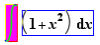 et on choisit "Changer l'opérateur" dans le menu "Edition".